

Transmita do controle que você já tem, e de qualquer aparelho que fale RTMP.
Não precisa de controle com saída HDMI nem de transmissor de vídeo. O LiveProtocol recebe RTMP pela rede — do controle que veio na caixa do drone, de um celular, do OBS de um notebook — e joga a imagem limpa num segundo monitor.
Sem cadastro · sem cartão · assinado e notarizado pela Apple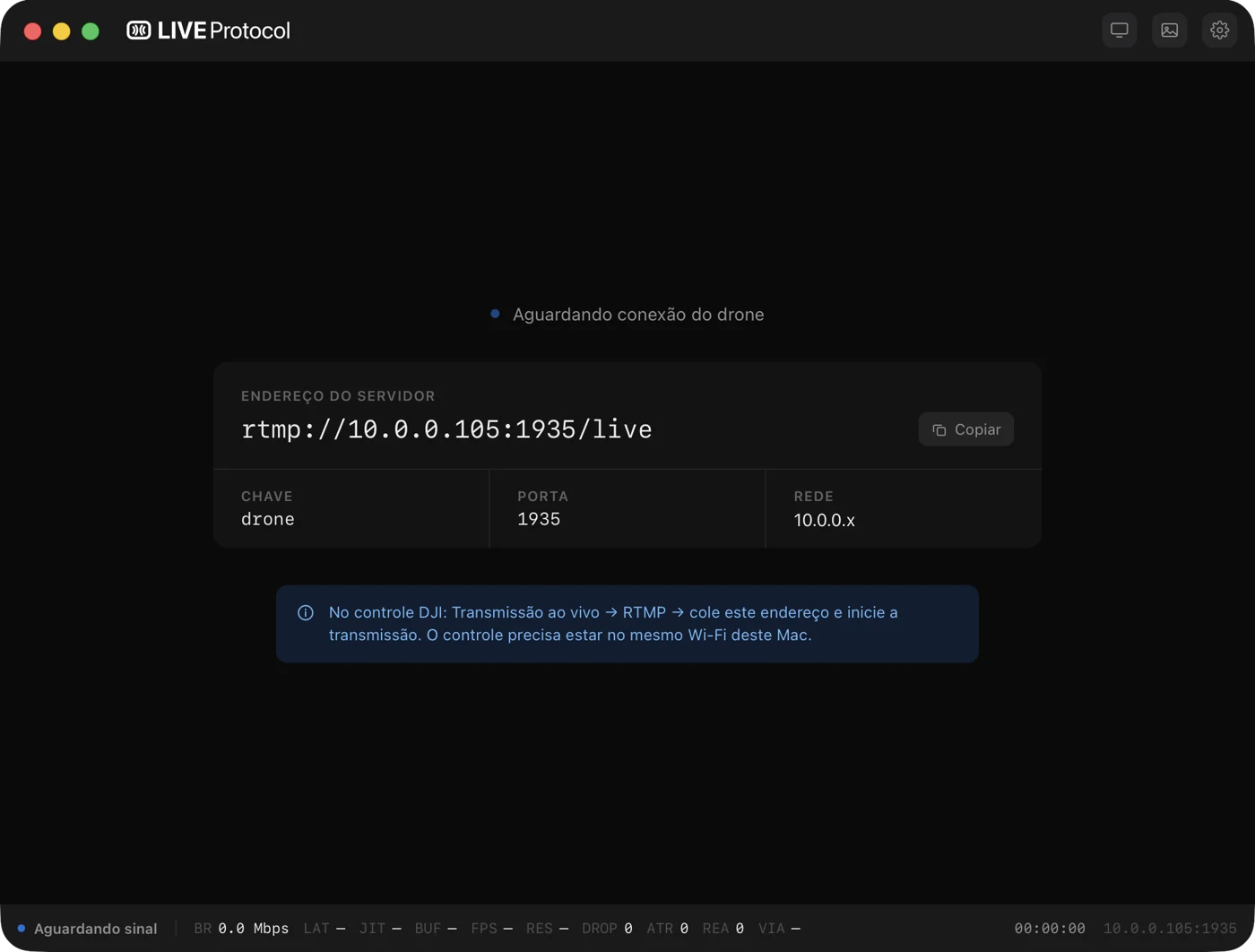
Transmite com o equipamento que você já tem.
Para pôr a imagem do drone num monitor, o caminho conhecido é um controle com saída HDMI — DJI Smart Controller, RC Pro, o controle do Inspire 2. São caros, e é por não ter um desses que muita gente recusa esse tipo de trabalho. O LiveProtocol usa o outro caminho: a transmissão ao vivo que o app do drone já faz, pela rede. Funciona com o controle comum, o que vem na caixa.
Quem decide é o controle, não o drone.
A transmissão sai do app — DJI Fly ou DJI GO 4 —, então o que importa é o controle conseguir transmitir.
Transmitem
- RC-N1, RC-N2, RC-N3 — com o celular, é o controle que vem na maioria dos combos
- DJI RC 2 — tela embutida
- DJI RC Pro
- DJI Smart Controller
Não transmite
- DJI RC — o de tela simples, que vem em combos do Mini 3 Pro, Mini 4 Pro e Mavic 3 Classic. Não tem transmissão RTMP. Com ele, use o RC-N com celular.
Precisa
- DJI Fly na versão 1.4.12 ou mais nova, ou DJI GO 4 nos drones antigos
- O controle na mesma rede do Mac
Drones que transmitem ao vivo.
Praticamente todo drone DJI de consumo dos últimos anos, e os antigos pelo DJI GO 4.
Pelo DJI Fly
- Mini 2, Mini SE, Mini 3, Mini 3 Pro, Mini 4 Pro, Mini 5 Pro
- Air 2, Air 2S, Air 3, Air 3S
- Mavic 3 e Mavic 3 Pro, Mavic 4 Pro
- Neo, Avata, Avata 2, Flip
Pelo DJI GO 4
- Mavic Pro, Mavic 2 Pro e Zoom, Mavic Air
- Phantom 4 e Phantom 4 Pro
- Inspire 2
Outras marcas
- Autel EVO II, EVO Lite e Nano — pelo Autel Sky ou Explorer, na opção de RTMP personalizado
- E qualquer aparelho que transmita RTMP
E não precisa ser drone.
O app não sabe o que está do outro lado — ele recebe RTMP. Não há autenticação nem caminho fixo: qualquer coisa que publique no endereço serve. Um celular com app de transmissão, o OBS de um notebook, um encoder de mesa. O drone é o uso mais comum, não o limite.
A qualidade quem escolhe é quem transmite: o LiveProtocol não recomprime nem corta nada, mostra o que chegou. Testado recebendo 4K (3840 × 2160) de um sinal que não veio de drone nenhum.
Mostrar a imagem do drone para o cliente é mais difícil do que deveria.
O celular mostra tudo
Telemetria, bateria, mira, gravação. O cliente vê a cabine em vez da foto, e o operador acaba explicando interface em vez de trabalhar.
O equipamento certo custa caro
O caminho conhecido pede um controle com saída HDMI, ou um transmissor de vídeo sem fio — de dois a dez mil reais, mais bateria, mais cabo, mais uma coisa para carregar. É por isso que se recusa serviço.
No Wi‑Fi, a imagem trava
As soluções por rede engasgam justamente quando o Mac está sem cabo, que é a situação de campo. Travando, não serve para mostrar a ninguém.
O drone transmite para o seu Mac. O resto é com o app.
Nada para instalar além do app: o servidor de vídeo vem embutido e sobe sozinho quando você abre.
01 · Abra o app
Ele mostra o endereço RTMP e a chave. Um toque para copiar.
02 · Cole no DJI Fly
Transmissão ao vivo → RTMP. O controle no mesmo Wi‑Fi do Mac.
03 · Mande para o monitor
A imagem aparece sozinha quando o sinal chega. Escolha a tela e ela recebe o sinal limpo, em tela cheia.
Você escolhe entre atraso curto e imagem que não trava.
Com o Mac no cabo, o vídeo atravessa o ar uma vez e chega quase instantâneo. No Wi‑Fi ele atravessa duas — controle → roteador → Mac — e chega em rajada. O app segura um pouco de imagem para devolver a fluidez, e você diz quanto.
O app já abre no perfil certo: ele detecta sozinho se o Mac está no cabo ou no Wi‑Fi.
O que vem no app.
Saída limpa em segundo monitor
Tela cheia, sem bordas, sem sobreposição nenhuma. O cursor some se você quiser.
Imagem de fallback
Caiu o sinal, entra a sua imagem com fade. Volta sozinha quando o drone reconecta — o cliente não vê tela preta.
Perfil cabo ou Wi‑Fi
Uma escolha só: menos atraso ou imagem sem travar. O app cuida do resto.
Servidor embutido
Nada para instalar na máquina, nada para configurar. Abre e funciona.
Medidores ao vivo
Bitrate, quadros por segundo, buffer e resolução no rodapé. Quando algo estiver estranho, o número diz o quê.
Saída RTSP também
O mesmo sinal sai em RTSP para o VLC ou o OBS, se o trabalho pedir gravação ou stream.
Espelhar o celular e o LiveProtocol.
Um transmissor de vídeo dedicado continua sendo melhor para pilotar por ele: rádio próprio, atraso menor, independente de rede. O LiveProtocol é para o outro trabalho — pôr a imagem na frente de quem assiste.
Compra única, sem assinatura.
Uma licença para até dois Macs. Você paga uma vez e continua usando o app mesmo depois que o ano de atualizações termina.
- Licença permanente, não expira
- Uso em até 2 Macs
- 1 ano de atualizações incluído
- O app continua funcionando depois do primeiro ano
Use o app inteiro antes de decidir. O teste vale uma vez por Mac.
- O app completo, sem limite de recursos
- Não pede cartão de crédito
- Sem cadastro
Perguntas.
Meu controle é o DJI RC. Funciona?
Preciso de um controle com saída HDMI?
Dá para usar sem drone, só com o celular?
Preciso instalar mais alguma coisa?
Dá para pilotar olhando essa imagem?
Por que o Wi‑Fi atrasa mais?
E o áudio?
Em quantos Macs posso usar?
O que acontece depois de um ano?
Tem versão para Windows?


Transmita a imagem limpa sem precisar de saída HDMI.
Baixe o LiveProtocol e faça o próximo trabalho com o controle que você já tem. 14 dias, sem cadastro, sem cartão.
Baixar para macOSmacOS 12 ou mais novo · Apple Silicon · assinado e notarizado pela Apple · Versão 1.0.2 · 33,2 MB